Klantportaal voor je schoonmaakbedrijf: laat je opdrachtgever zelf kijken
Planning en uitgevoerd werk per locatie, foto’s van zijn eigen objecten, en meldingen die bij jou meteen op de klok komen te staan. Onder jouw naam, met zijn eigen inlog.
De meeste telefoontjes van een opdrachtgever gaan niet over kwaliteit. Ze gaan over de vraag óf er iemand geweest is, wanneer er weer iemand komt, en of dat ene vlekprobleem van vorige week nog ergens genoteerd staat. Stuk voor stuk vragen waar het antwoord al in je systeem staat.
Een klantportaal is niets meer dan die antwoorden zichtbaar maken voor de persoon die ze stelt. Dat scheelt jou de onderbreking, en het scheelt hem het gevoel dat hij achter je aan moet. Het is ook het onderdeel van software voor schoonmaakbedrijven dat je klant als enige zelf gebruikt — en dus het enige dat hij meeneemt in zijn oordeel.
Wat het klantportaal is
Een eigen, mobiel-first omgeving voor je opdrachtgever, met vier tabbladen: Planning, Verzoeken, Kwaliteit en Meer. Hij logt in met zijn eigen account in de rol “klant” en komt automatisch in het portaal terecht — niet in jouw cockpit.
Alles wat hij daar ziet, is dubbel afgeschermd: eerst op jouw bedrijf, daarna op zijn eigen klantnummer. Een andere klant van jou bestaat in dat scherm niet. Het klantportaal is een add-on die je erbij neemt; staat hij uit, dan is het portaal dicht en kun je ook geen klant-accounts aanmaken.
Wat je opdrachtgever ziet
Van boven naar beneden, in de volgorde waarin hij het tegenkomt.
- Vandaag op zijn locatie — per object of er vandaag een ronde staat, en of die bezig of gereed is.
- Deze week — vijf werkdagen vooruit per locatie, met het tijdvenster van de ronde als dat in de planning staat. Weekenddagen worden overgeslagen.
- Wat er gedaan wordt — de vaste taken uit het werkprogramma van dat object, en de periodieke taken met de frequentie erbij.
- Zijn vaste team — de mensen die op zijn locatie staan, met naam en functie.
- Het laatste inspectiecijfer — per locatie, uit de inspectieronde die je er zelf gelopen hebt.
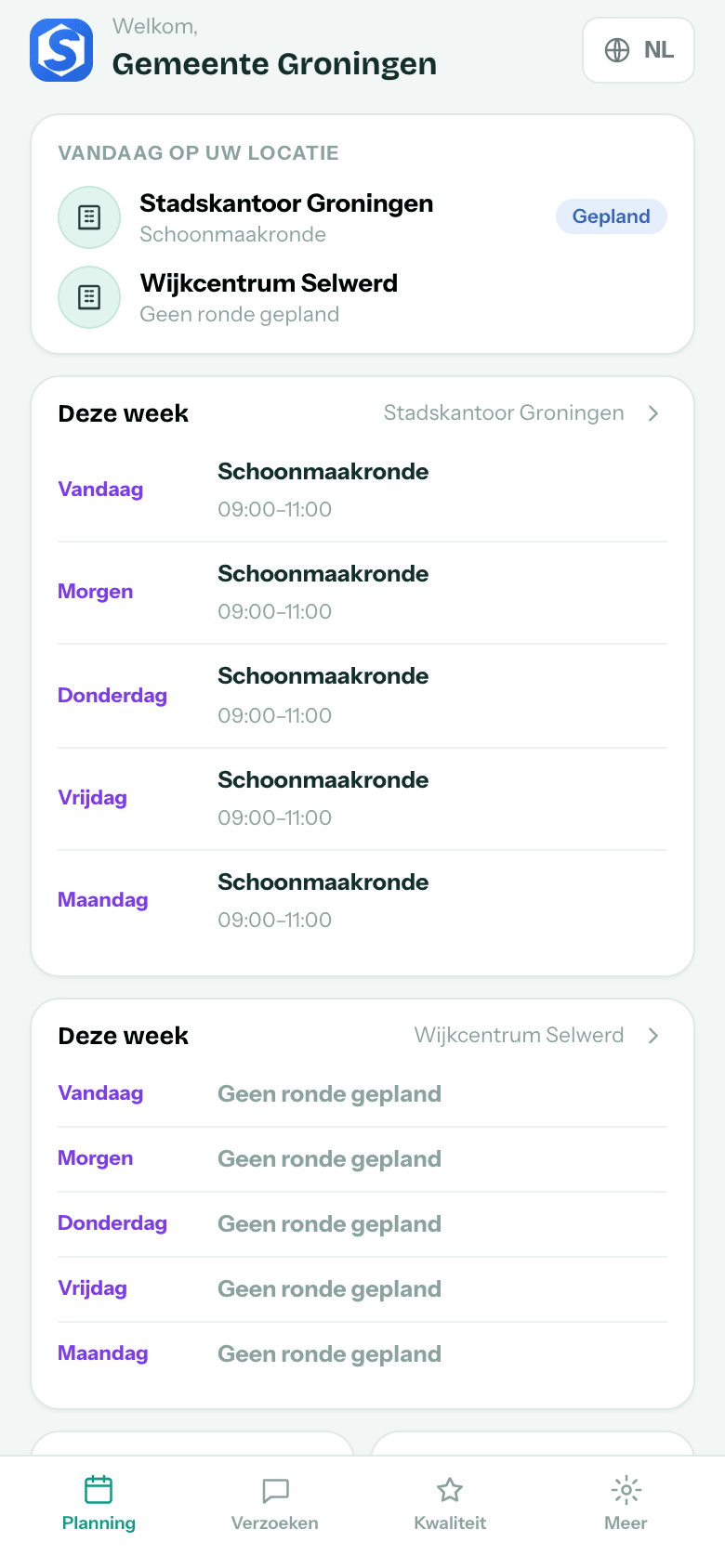
De gegevens voor het portaal worden apart opgehaald, zonder één prijskolom van je contract. Geen maandbedrag, geen uurtarief, geen loonkosten, geen marge. Het enige bedrag dat je klant ziet, is zijn eigen offerte.
Een melding komt meteen op de klok
Vanuit het portaal stuurt je klant zelf een melding in: hij kiest het soort (klacht, extra werk, wijziging of feedback) en de locatie, typt een onderwerp en een toelichting, geeft desgewenst een voorkeursdag en dagdeel op, en voegt tot zes foto’s toe. Die foto’s worden op zijn telefoon verkleind voordat ze verstuurd worden, zodat een melding vanaf de gang net zo makkelijk gaat als vanaf kantoor.
Het verzoek komt binnen in je verzoekeninbox, en er gaat direct een mail naar de eigenaar en de managers — met het type, de klant, de locatie, de tekst en de opgegeven voorkeur. Zonder dat bericht blijft een melding liggen tot iemand toevallig kijkt.
Nieuw is wat er bij een klacht daarna gebeurt: die wordt in dezelfde handeling ook als klacht vastgelegd in de kwaliteitsbewaking, zodat hij op de SLA-klok komt te staan. Die klok start op het moment dat de klant meldde, niet op het moment dat jij hem oppakt — anders meet je je eigen reactietijd structureel te gunstig, en juist dat getal ligt straks op tafel. De norm is de reactietermijn van het contract dat bij die locatie hoort; valt er geen contract aan te koppelen, dan acht uur. In de inbox staat op die regel dat de melding op de SLA-klok staat, zodat niet twee mensen hetzelfde voorval oppakken.
Hoe die klok verder loopt en hoe je hem laat zien aan je opdrachtgever, staat op de pagina over VSR-kwaliteitscontrole.
Extra werk: van vraag tot akkoord
Vraagt je klant om extra werk, dan zet jij er een bedrag op en typ je erbij wat hij daar precies voor krijgt. In zijn portaal verschijnt dat als offerte, met die omschrijving onder het kopje “Wat je hiervoor krijgt”. Akkoord is één tik; afwijzen kan net zo goed.
Bij een akkoord krijgt hij een bevestigingsmail met het werk en het bedrag waar hij ja tegen zei, mits zijn e-mailadres bekend is. Bij een afwijzing sturen we niets — een mail die bevestigt dat je iets níét wilt, is alleen maar wrijving.
Andersom werkt het ook: incidenteel werk dat jij zelf aanmaakt, komt als offerte in zijn portaal te staan. Wijst hij die af, dan verdwijnt de kaart uit zijn scherm. Daarna schuif je de opdracht in je eigen scherm door naar ingepland en gefactureerd; bij het factureren ontstaat een echte factuur met een doorlopend factuurnummer, die aan het verzoek gekoppeld blijft. Blijft een offerte hangen, dan stuur je met één knop een herinnering — handmatig, en die knop verdwijnt na verzending, zodat je niet twee keer achter elkaar rappelleert.
Kwaliteit die hij zelf kan bekijken
Het tabblad Kwaliteit opent met een ring om het gemiddelde van de laatste inspectiecijfers van zijn locaties. Daaronder staan de voor- en na-foto’s die je schoonmakers in de veld-app op díé objecten maakten — de zes meest recente, met “voor” of “na” eronder. Foto’s van je andere klanten komen daar niet in voor.
En hij mag zelf ook een cijfer geven: één keer per kalendermaand een score van 1 tot 10. Heeft hij die maand al gescoord, dan staat er dat hij tot volgende maand moet wachten. Dat cijfer komt bij jou binnen als feedback in de verzoekeninbox, met de score naast de regel, zodat je het naast je eigen inspectiecijfers kunt leggen.
Onder jouw naam, niet die van ons
Je klant kent SchoonHub niet, en dat hoeft ook niet. Het logo dat de eigenaar in Instellingen uploadt, staat linksboven in het portaal; is er geen logo, dan komt daar een vierkant met de beginletter van je bedrijfsnaam in de accentkleur. Die accentkleur kleurt de knoppen Akkoord en Versturen, de dagen in de weekplanning, de kwaliteitsring en de accenttekst, en onder het kwaliteitsoverzicht staat “Portaal van” met jouw bedrijfsnaam. Ook de mails die hieruit voortkomen dragen jouw naam en kleur, met jouw adres als antwoordadres.
Eerlijk over de grens: de accentkleur is nog niet zelf te wijzigen. Je ziet hem staan in Instellingen, maar er zit nog geen kleurkiezer bij — die zetten wij voor je goed. En de balk met de vier tabbladen onderin houdt zijn eigen actiefkleur.
Hoe je klant binnenkomt
Vul je bij een nieuwe klant een e-mailadres in, dan krijgt hij meteen zijn eigen inlog in de rol “klant”. Hij ontvangt een welkomstmail met een tijdelijk wachtwoord dat hij bij de eerste keer inloggen moet vervangen; datzelfde wachtwoord komt ook terug op jouw scherm, zodat je het desnoods even doorgeeft. Staat de add-on uit of is het adres al in gebruik, dan meldt het scherm dat de klant is aangemaakt zónder portaal-inlog — geen stille mislukking.
Het is één inlog per klant, niet per locatie: dat ene account ziet automatisch al zijn objecten. Verandert het e-mailadres later, dan verhuist de inlog mee, zodat een “wachtwoord vergeten”-mail niet op een oud adres belandt. En hij kiest zelf zijn taal — het portaal spreekt er veertien, net als de veld-app.
Veelgestelde vragen
Wat ziet mijn opdrachtgever in het klantportaal?
Wat gebeurt er als mijn klant een klacht instuurt?
Ziet mijn klant ook mijn tarieven, loonkosten of marge?
Kan het portaal in mijn eigen huisstijl?
Verder lezen
Bekijk het met je eigen klanten erbij
In twintig minuten lopen we door jouw situatie: welke opdrachtgevers je een portaal zou geven, en wat software voor schoonmaakbedrijven daar verder omheen doet. Vrijblijvend, zonder verkooppraatje.